 PC Anatomy
Open the 3D explorer ↗
PC Anatomy
Open the 3D explorer ↗
A field guide to computer hardware
What’s inside a PC?
See how it all fits.
رایانه رومیزی مجموعهای از قطعات است که با همکاری یکدیگر کار میکنند. PC Anatomy به شما امکان میدهد قطعات را بهصورت سهبعدی باز کنید، اتصالهایشان را ببینید و ساختار سختافزار را از یک کیس کامل تا یک هسته محاسباتی GPU دنبال کنید.
Explore a PC in 3D →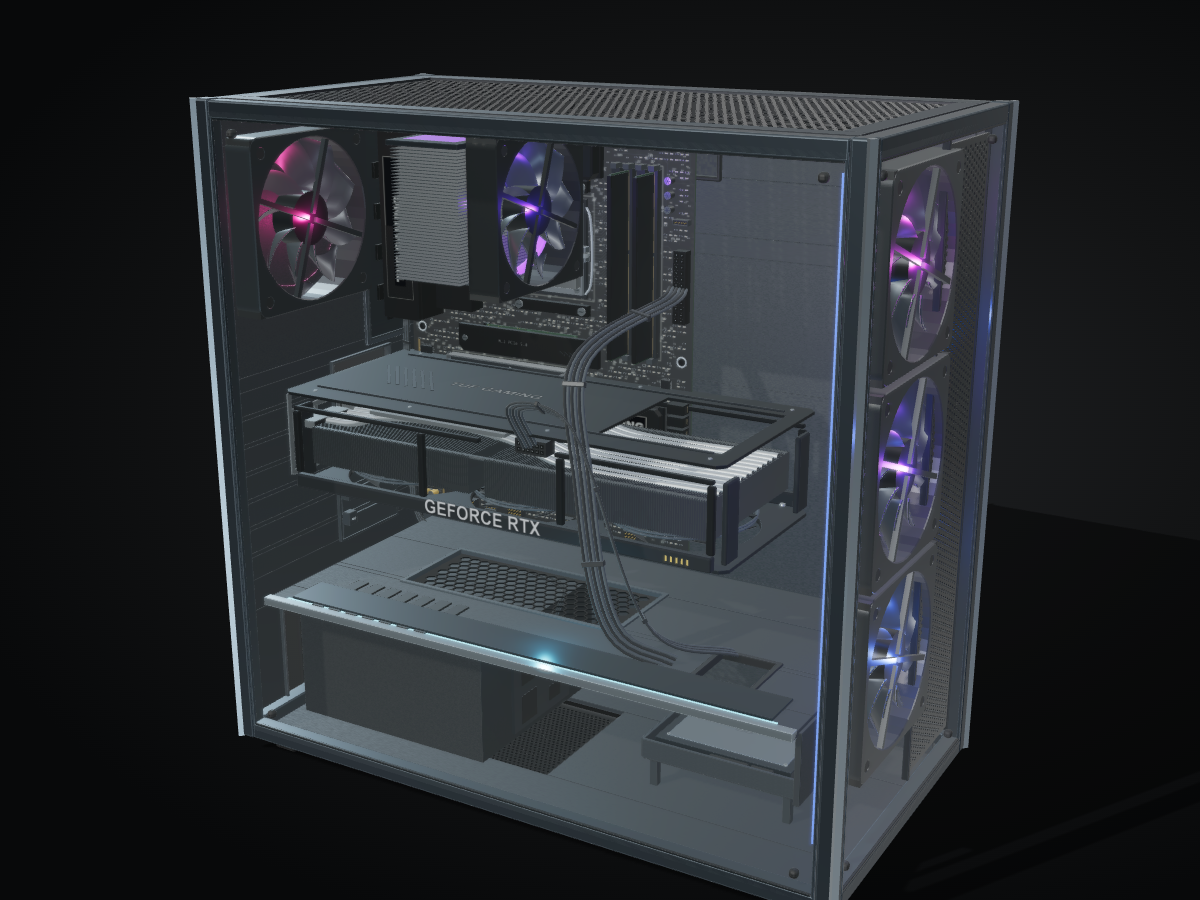
01The case
کیس اجزای رایانه را کنار هم نگه میدارد. قاب آن مادربرد، کارت گرافیک، درایوها و منبع تغذیه را پشتیبانی میکند. نقاط نصب، قطعات را در جای خود ثابت نگه میدارند و دریچههای تهویه و محل نصب فنها مسیر حرکت هوا را درون محفظه فراهم میکنند. در PC Anatomy، پنلهای شیشهای و درپوش را جدا کنید تا ببینید قطعات چگونه در یک برج ATX قرار گرفتهاند.
02The motherboard
مادربرد اجزای رایانه را به هم متصل میکند. سوکت CPU پردازنده را نگه میدارد؛ اسلاتهای DIMM برای حافظهاند و اسلاتهای PCI Express کارتهای توسعهای مانند GPU را متصل میکنند. مدار تغذیه برق پردازنده را تأمین میکند و اسلاتهای M.2 برای SSDهای کوچک به کار میروند. برد را بررسی کنید تا سوکتها، کانکتورها، خنککنندهها و قطعات الکترونیکی کوچک میان آنها را پیدا کنید.
03The CPU
واحد پردازش مرکزی دستورهای برنامهها را اجرا میکند؛ از منطق برنامهها گرفته تا وظایف سیستمعامل. پردازندههای رومیزی امروزی چندین هسته و حافظههای کش دارند تا دادههای پرکاربرد را نزدیک نگه دارند. PC Anatomy ساختار Ryzen 9 9950X و Core Ultra 9 285K را بررسی میکند؛ از جمله سازماندهی چیپلتها یا Tileها. نماهای سیلیکونی معماری را توضیح میدهند، نه محل دقیق ترانزیستورها را.
04The graphics card
کارت گرافیک از پردازنده GPU، حافظه ویدیویی اختصاصی، مدار تغذیه و سامانه خنککننده تشکیل شده است. GPU برای گرافیک و بارهای کاری دیگر، عملیات زیادی را بهصورت موازی انجام میدهد. مدل RTX 5090 را باز کنید تا فنها، پوشش، مجموعه پرهها، لولههای حرارتی و برد مدار را جداگانه ببینید. سپس وارد معماری GB202 شوید و Graphics Processing Clusterها و Streaming Multiprocessorها را بررسی کنید.
دو کارت دیگر نیز در منوی GPU قرار دارند. AMD Radeon RX 9070 XT به معماری Navi 48 باز میشود؛ جایی که Shader Engineها، Workgroup Processorها و Compute Unitها محاسبات برداری، محاسبات ماتریسی و Ray Tracing را ترکیب میکنند. Intel Arc B580 نیز به BMG-G21 باز میشود که از Render Sliceها، Xe-coreها و Vector Engineها تشکیل شده و در کنار آنها موتورهای ماتریسی XMX قرار دارند.
05RAM
حافظه با دسترسی تصادفی (RAM) برنامهها و دادههایی را نگه میدارد که پردازنده در همان لحظه از آنها استفاده میکند. این حافظه فضای کاری سریعی فراهم میکند، اما با قطع برق محتوای آن از بین میرود. ماژولهای حافظه رومیزی در اسلاتهای کلیددار DIMM کنار CPU نصب میشوند. مادربرد را بررسی کنید تا ماژولها، سوکتهایشان و شیارهایی را ببینید که جهت نصب صحیح را تعیین میکنند.
06Storage
ذخیرهسازی فایلها را پس از خاموششدن رایانه حفظ میکند. SSD دادهها را در حافظه فلش نگه میدارد و کنترلر آن خواندن و نوشتن را مدیریت میکند. PC Anatomy یک SSD از نوع SATA با اتصالهای جداگانه داده و برق دارد و یک مدل جداگانه M.2 NVMe نیز در بخش Storage ارائه میکند. آن را باز کنید تا کنترلر، NAND Flash، DRAM، کنتاکتهای کلیددار و پیچ نصب را بررسی کنید. میتوانید از طریق مادربرد نیز آن را باز کنید. نقش و روش اتصال این قطعات با RAM متفاوت است.
07The power supply
منبع تغذیه برق متناوب شبکه را به برق مستقیم موردنیاز رایانه تبدیل میکند. کابلهای جداگانه برق مادربرد، CPU و کارت گرافیک را میرسانند. مسیر این اتصالها را در کیس دنبال کنید و سپس مدل منبع تغذیه را بررسی کنید تا با مراحل داخلی آن آشنا شوید. این مدل سهبعدی برای آموزش ساخته شده و راهنمای بازکردن یک منبع تغذیه واقعی نیست.
08Cooling
پردازندهها بخشی از انرژی الکتریکی خود را به گرما تبدیل میکنند. رابط حرارتی گرما را به خنککننده منتقل میکند؛ لولههای حرارتی و پرههای فلزی گرما را روی سطح بزرگتری پخش میکنند و فنها هوای گرمشده را دور میکنند. خنککننده برجی CPU، خنککننده کارت گرافیک، فنهای کیس و مدل مستقل خنککننده مایع را مقایسه کنید تا مسیر انتقال گرما را بهتر بشناسید.
How to use PC Anatomy
- Start assembled. برای چرخاندن رایانه، ماوس را بکشید و برای بزرگنمایی از غلتک ماوس یا حرکت Pinch استفاده کنید.
- Take it apart. نوار پایین صفحه را از Assembled به Dissection و سپس Inventory حرکت دهید؛ یا دکمه Auto را فشار دهید.
- Look closer. برای بازکردن نمای جزئیات، روی یک قطعه قابلبررسی کلیک کنید. با کلیک راست میتوانید آن را بررسی، مخفی، جدا یا متمرکز کنید. در صفحههای لمسی از منوی قطعات و جستوجو استفاده کنید.
- Follow the hierarchy. از پیمایشگر مقیاس و مسیر راهنما (breadcrumbs) برای حرکت میان رایانه، قطعات آن و اجزای داخلی استفاده کنید.
این کاوشگر سهبعدیِ رایگان و متنباز در مرورگر و با JavaScript و WebGL اجرا میشود. هر قطعه توضیحات، مشخصات و ارجاع به منابع دارد. مدلهای مکانیکی تقریبهای آموزشیاند؛ پردازندهها و GPUهای نامبردهشده بر اساس معماری مستندشده بررسی میشوند.
Start exploring →Smoother 3D in your browser
شتابدهی سختافزاری به مرورگر اجازه میدهد برای رندر سهبعدی از GPU استفاده کند. اگر کاوش کند به نظر میرسد، فعالبودن این قابلیت را بررسی کنید. این یک توصیه عمومی است؛ PC Anatomy تنظیمات مرورگر شما را تشخیص نمیدهد.
- Chrome on desktop: وارد Settings → System شوید، گزینه “Use graphics acceleration when available” را فعال کنید و Chrome را دوباره راهاندازی کنید. همچنین میتوانید
chrome://settings/systemرا در نوار نشانی وارد کنید. - Edge on desktop: وارد Settings → System and performance شوید، گزینه “Use graphics acceleration when available” را پیدا و فعال کنید و Edge را دوباره راهاندازی کنید. همچنین میتوانید
edge://settings/systemرا در نوار نشانی وارد کنید. - Firefox on desktop: وارد Settings → General → Performance شوید. گزینه “Use recommended performance settings” را غیرفعال کنید تا “Use hardware acceleration when available” نمایش داده شود؛ سپس آن را فعال کنید و Firefox را دوباره راهاندازی کنید. راهنمای تصویری Firefox.
پیش از راهاندازی مجدد مرورگر، کارهای ذخیرهنشده را در زبانههای دیگر ذخیره کنید. Safari و مرورگرهای موبایل معمولاً شتابدهی را خودکار مدیریت میکنند و اغلب این کلید تنظیم را در اختیار کاربر نمیگذارند. در مرورگرهای تحت مدیریت سازمان یا با درایور ناسازگار، ممکن است این تنظیم در دسترس نباشد.
Return to the 3D explorer →